Сканеры для диагностики BMW
Ключи BMW
| |||||||

 Как загрузить изображение, видео и т.п...
| Работа форума Вопросы по работе форума. "Проблемы с регистрацией", "не загружаются картинки", "как добавить аватар" и другие технические вопросы. Описание темы:  инструкции инструкции |
|
| |||||||
 |
|
| | LinkBack | Опции темы | Опции просмотра |
| |
 08.02.2010, 20:33
| #1 |
| Админ  Регистрация: 07.09.2008
Сообщений: 10,943
Сказал спасибо: 1,548
Поблагодарили 10,621 раз(а) в 1,958 сообщениях
Откуда: Москва Авто: BMW e39 528 Есть клубные рамки |  Как загрузить изображение, видео и т.п... Как загрузить изображение, видео и т.п...
Почти каждый день мне в личные сообщения приходят вопросы "как загрузить изображения, видео" и т.п. Чтобы раз и навсегда закрыть эти вопросы, решил создать небольшой FAQ на эту тему. Начнём с загрузки изображений. Есть несколько вариантов вставки изображений на форум: загрузить со своего компьютера, добавить с другого источника. Для начала рассмотрим загрузку изображения со своего компьютера (или из внешнего источника) в альбом и последующую его вставку на форум: 1) В окне написания сообщения нажимаем на "Расширенный режим" 2) Далее справа под панелью смайлов видим надпись "Изображения: Открыть, загрузка" 3) Если у Вас в альбоме уже есть необходимые загруженные изображения, нажимаем "Открыть". В противном случае нажимаем "Загрузка" и видим окно с привычным интерфейсом Если хотите загрузить изображение со своего компьютера, нажимаете кнопку "Обзор"; Если хотите загрузить к себе в альбом изображение с постороннего ресурса, вводите ссылку на изображение в строку ниже и нажимаете "Загрузить". 4) После нажатия кнопки "Обзор" выбираем необходимый файл с изображением на Вашем компьютере и нажимаем "Загрузить". Готово! Теперь рассмотри ещё один способ добавить изображение: 1) В окне написания сообщения нажимаем на "Расширенный режим" 2) Видим надпись "Хостинги изображений". 3) Для примера рассмотрим загрузку изображения с помощью хостинга "Radikal". Для этого нажимаем на надпись "Radikal" и видим окно, в котором нажимаем кнопку "Обзор" 4) После нажатия кнопки "Обзор" выбираем необходимый файл с изображением на Вашем компьютере и нажимаем "Загрузить". 5) После удачной загрузки получаем ссылку на изображение и копируем её. 6) Переходим обратно в окно редактора сообщений, нажимаем кнопку, отмеченную стрелкой и в открывшееся окно вставляем нашу скопированную ссылку. Затем нажимаем "ОК". Готово! Как вставить видео Youtube. В форме ответа нажимаем на пиктограмму  . Появляется окно - вводим название для видео (любое) и нажимаем "Ок". . Появляется окно - вводим название для видео (любое) и нажимаем "Ок".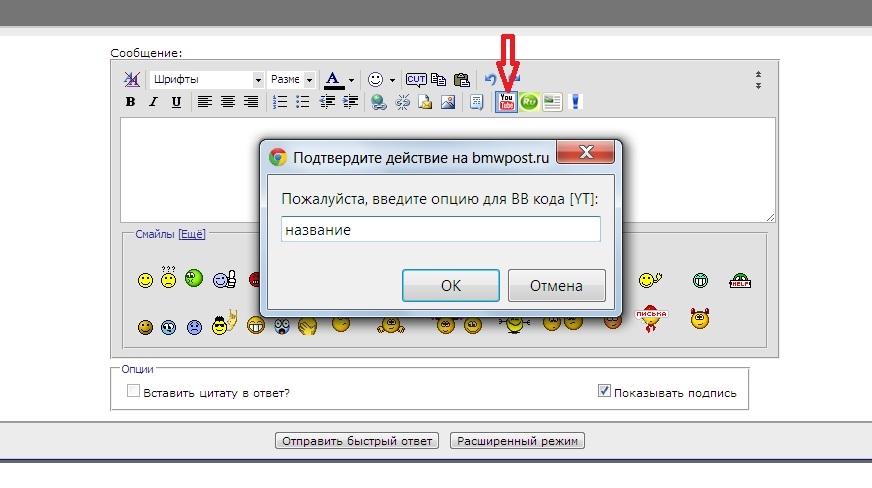 После этого в форме ответа появляется тег [YТ="название"][/yt] [YТ="название"]тут вводим код видео YouTube[/yt] Код видео (это то, что идёт после знака "=") - пример: 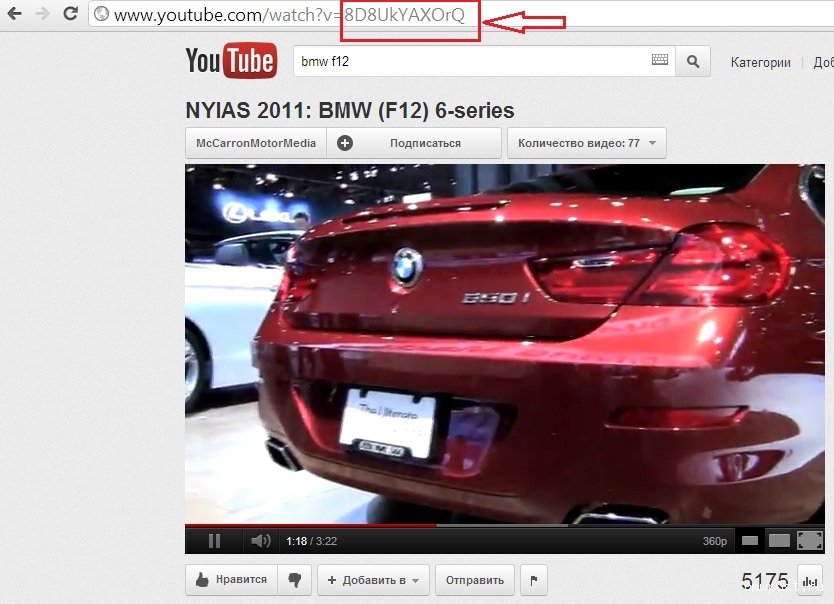
__________________  Чат по кодированию, программированию, дооснащению BMW в Telegram: BMW INPA | BMW ICOM | BMW Scanner | Ключи BMW | BMW CAN filter (cic retrofit adapter) | Отключение BMW EGR / DPF | Ноутбуки для диагностики Сканеры для диагностики BMW Инструкции, мануалы к БМВ бесплатно BMW & MINI: TIS, ЕТК, ЕТМ, KSD, WDS, DIS, EBA и другие полезные программы |

|  |


|
01.11.2011, 23:52
| #2 |
| Участник тусовки  Регистрация: 04.06.2009
Сообщений: 147
Сказал спасибо: 2
Поблагодарили 3 раз(а) в 2 сообщениях
Откуда: Кунцево; Р-У Авто: e38 730d 09.2000 |
видео как??? третий день мучаюсь
__________________ e38 M57 '09.2000 |

| |
|
18.11.2011, 10:53
| #3 |
| Абориген  Регистрация: 14.07.2009
Сообщений: 2,601
Сказал спасибо: 4
Поблагодарили 450 раз(а) в 402 сообщениях
Откуда: Серебряные Пруды Авто: Compot уехал =) |
Tyler, Лёха будь добер выложи пошаговую инструкцию желательно с фото как вставить видео. Например с youtube. Так сказать для чайников 
__________________  |
|
| |
|
02.12.2011, 13:57
| #4 | |
| Админ Регистрация: 07.09.2008
Сообщений: 10,943
Сказал спасибо: 1,548
Поблагодарили 10,621 раз(а) в 1,958 сообщениях
Откуда: Москва Авто: BMW e39 528 Есть клубные рамки | Цитата:
__________________ Чат по кодированию, программированию, дооснащению BMW в Telegram: BMW INPA | BMW ICOM | BMW Scanner | Ключи BMW | BMW CAN filter (cic retrofit adapter) | Отключение BMW EGR / DPF | Ноутбуки для диагностики Сканеры для диагностики BMW Инструкции, мануалы к БМВ бесплатно BMW & MINI: TIS, ЕТК, ЕТМ, KSD, WDS, DIS, EBA и другие полезные программы | |
|
| |

|
18.11.2011, 13:50
| #5 |
| Новичок Регистрация: 07.09.2011
Сообщений: 63
Сказал спасибо: 0
Поблагодарили 5 раз(а) в 5 сообщениях
Откуда: Питер Авто: 530d |
И не плохо было бы узнать как из (мобильной) версии перейти обратно в пк-шную!при регистрации перешел а как обратно не понятно! может не правильно выразился (мобильная)-- какая то упращенная с сине голубым экраном - там вообще нет развернутого меню для сообщений!
|
|
| |
|
02.12.2011, 13:34
| #6 |
| Админ Регистрация: 07.09.2008
Сообщений: 10,943
Сказал спасибо: 1,548
Поблагодарили 10,621 раз(а) в 1,958 сообщениях
Откуда: Москва Авто: BMW e39 528 Есть клубные рамки | ser530D, При заходе с мобильных устройств стиль автоматически переключается на "Стиль для КПК". Стиль можно изменить в левом нижнем углу форума. 
__________________ Чат по кодированию, программированию, дооснащению BMW в Telegram: BMW INPA | BMW ICOM | BMW Scanner | Ключи BMW | BMW CAN filter (cic retrofit adapter) | Отключение BMW EGR / DPF | Ноутбуки для диагностики Сканеры для диагностики BMW Инструкции, мануалы к БМВ бесплатно BMW & MINI: TIS, ЕТК, ЕТМ, KSD, WDS, DIS, EBA и другие полезные программы |
|
| |
|
02.12.2011, 15:53
| #7 | |
| Новичок Регистрация: 07.09.2011
Сообщений: 63
Сказал спасибо: 0
Поблагодарили 5 раз(а) в 5 сообщениях
Откуда: Питер Авто: 530d | Цитата:
| |
|
| |
|
30.11.2011, 09:36
| #8 |
| Участник тусовки Регистрация: 17.05.2010
Сообщений: 149
Сказал спасибо: 0
Поблагодарили 8 раз(а) в 7 сообщениях
Откуда: Moscow |
Дабы не плодить темы, задам вопрос тут. Не могу загрузить изображение в свой альбом (по размерам фото проходит всего 210 КБ). Выдается следующее: Копирование файла прошло неудачно. Проверьте дисковые ограничения и права на запись по данному пути: ./images/1/0b9a46f0dfa5c6835791629e3ec7ca44_1072.jpg |
|
| |
|
01.12.2011, 23:12
| #9 | |
| Участник тусовки  Регистрация: 25.11.2009
Сообщений: 146
Сказал спасибо: 0
Поблагодарили 0 раз(а) в 0 сообщениях
Откуда: Собянинск Авто: 320i E92 Есть клубные рамки |  Цитата:
 Пробовала разные форматы и размеры...и даже с разных компов (думала рабочий комп не дает). Хелппп | |
|
| |
|
02.12.2011, 13:30
| #10 |
| Админ Регистрация: 07.09.2008
Сообщений: 10,943
Сказал спасибо: 1,548
Поблагодарили 10,621 раз(а) в 1,958 сообщениях
Откуда: Москва Авто: BMW e39 528 Есть клубные рамки | Проблема с загрузкой изображений в альбомы исправлена!
__________________ Чат по кодированию, программированию, дооснащению BMW в Telegram: BMW INPA | BMW ICOM | BMW Scanner | Ключи BMW | BMW CAN filter (cic retrofit adapter) | Отключение BMW EGR / DPF | Ноутбуки для диагностики Сканеры для диагностики BMW Инструкции, мануалы к БМВ бесплатно BMW & MINI: TIS, ЕТК, ЕТМ, KSD, WDS, DIS, EBA и другие полезные программы |
|
| |
|
|
«
|
»
| Опции темы | |
| Опции просмотра | |


 Комбинированный вид
| |

Часовой пояс GMT +3, время: 14:39.

